![[迁移补档] Ubuntu 22.04 轻量云服务器 + WordPress + cloudns免费域名搭建博客](/images/banner.webp)
一时兴起使用了基于github pages的博客后,想再整点花里胡哨的。正好手头有闲置的轻量云服务器,于是想先试试看部署一个基于WordPress的个人博客,之后换服务器的时候不至于折腾太久。事实上这次也已经踩了很多坑,好在应该是得到了完整的成果。
那么XShell连接云服务器后直接开始操作
// 更新软件包
sudo apt update
sudo apt upgrade

// apache2
sudo apt install apache2

// 接下来是一些检验操作 其实可以跳过
// 查看状态 active即可
sudo systemctl status apache2
// 应当返回enabled
sudo systemctl is-enabled apache2
// 得到第三行的ip段本机访问可以看到apache运行,不重要
ip addr | grep inet

// mariadb
sudo apt install mariadb-server mariadb-client

// 同样查看状态
sudo systemctl status mariadb.service
sudo systemctl is-enabled mariadb.service

// 应该是安全服务 按照提示输完密码后
// 提示safely answer 'n'的就直接n,其他都y
sudo mysql_secure_installation
// php
sudo apt install php libapache2-mod-php php-mysql

// 安装完成后
sudo systemctl restart apache2
sudo vim /var/www/html/info.php
往info.php中写入以下内容
<?php
 phpinfo();
?>
// 访问之前获取的ip/info.php应该能看到相关内容,不过不重要
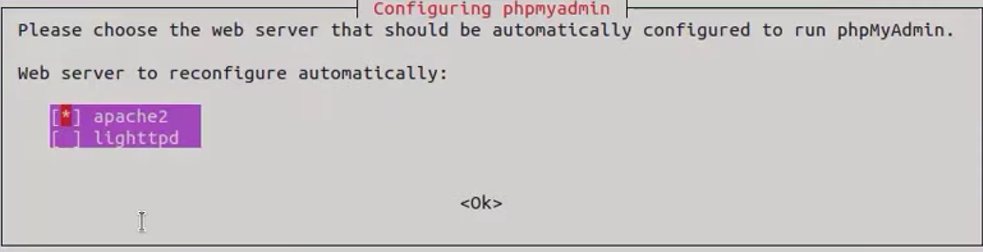
// phpmyadmin 最后弹出的configuration要选择apache2
// 然后后面yes、设置管理员密码之类的东西
sudo apt install phpmyadmin
sudo systemctl restart apache2.service
// 访问ip/phpmyadmin进入页面可以登录管理员账户(phpmyadmin;设置的密码)

sudo ufw enable
sudo ufw allow 'Apache Full'
// 可选
sudo ufw allow OpenSSH

// wordpress
wget -c http://wordpress.org/latest.tar.gz
tar -xzvf latest.tar.gz
// 这里最后文件夹可以自己命名
sudo cp -R wordpress /var/www/html/flartiny.com
// 检查权限
ls -l /var/www/html
sudo chown -R www-data:www-data /var/www/html/flartiny.com
sudo chown -R 775 /var/www/html/flartiny.com

// database
sudo mysql -u root -p
// 建立数据库,名字自己取
CREATE DATABASE flartiny;
// 登录后操作,语句末尾记得加分号
// 这里username和password自己改,是后续操作用到的用户
// CREATE USER 'username'@'%' IDENTIFIED BY 'password';
CREATE USER 'walu'@'%' IDENTIFIED BY 'pass246';
// GRANT ALL PRIVILEGES ON *.* TO 'username'@'%' WITH GRANT OPTION;
GRANT ALL PRIVILEGES ON *.* TO 'walu'@'%' WITH GRANT OPTION;
FLUSH PRIVILEGES;
exit

// 修改wordpress配置文件
sudo mv wp-config-sample.php wp-config.php
sudo vim wp-config.php
修改wp-config.php中的一些内容
DB_NAME后参数改为数据库名(flartiny)
DB_USER后参数改为用户名(walu)
DB_PASSWORD后参数改为用户密码(pass246)
// .conf前名字按之前的改
sudo vim /etc/apache2/sites-available/flartiny.com.conf
flartiny.com.conf中按以下模板填入,几个用户名的地方自己改一下
<VirtualHost *.80>
 ServerName flartiny.com
 ServerAdmin walu@localhost
 DocumentRoot /var/www/html/flartiny.com
 ErrorLog ${APACHE_LOG_DIR}/error.log
 CustomLog ${APACHE_LOG_DIR}/access.log combined
</VirtualHost>
// 语法检查
apachectl -t

sudo vim /etc/apache2/apache2.conf
apache2.conf末尾填入
#Add ServerName
ServerName localhost
apachectl -t
// 名字按之前自己的改
sudo a2ensite flartiny.com.conf
systemctl reload apache2
sudo a2dissite 000-default.conf
sudo service apache2 restart
到这里服务器端的配置就告一段落了
可以访问服务器ip/wp-admin/install.php初始化安装wordpress,生成管理员账户
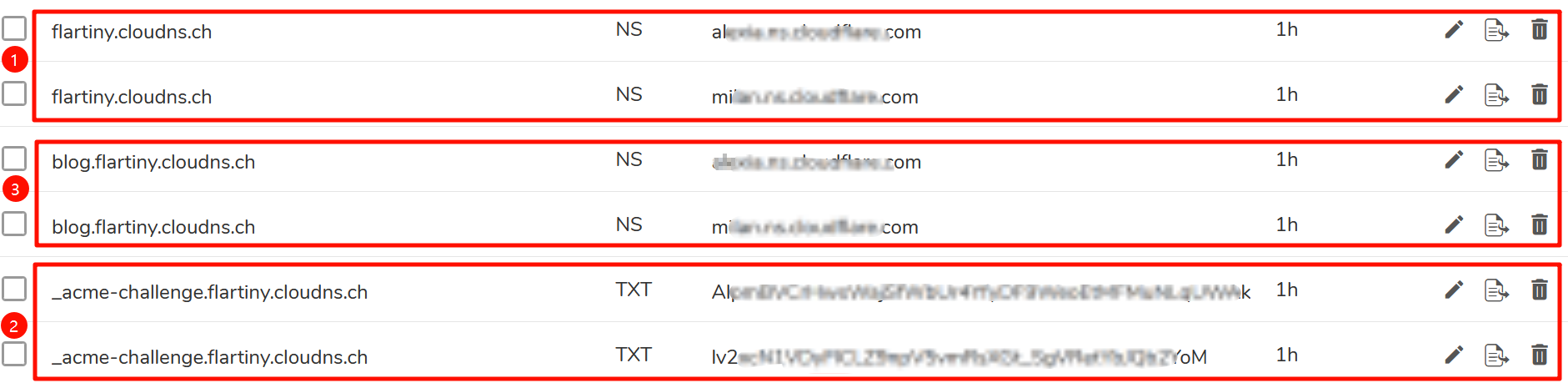
cloudns注册账号后免费计划可以获得一个免费域名,以我的为例(flartiny.cloudns.ch)
随后的步骤如下:
- 在cloudflare’网站‘标签处选择添加站点,填入
flartiny.cloudns.ch - 过程中有两个名称服务器,需要在cloudns中先配置两条NS记录,将名称服务器填入
- 等待自动配置完成后转到’SSL/TLS‘标签下的’概述’,加密模式我这里用的是’灵活’
- 转到’SSL/TLS‘标签下的’边缘证书’,用证书里的两组信息在cloudns中创建TXT记录
- 在cloudns中,添加NS记录也指向之前的名称服务器,’主机‘处填’blog’(或者其他也行)
- 在cloudflare转到’DNS‘标签,添加A类型记录名称为’blog‘与上面对应,指向服务器ip
- 等待证书等内容生效
最后还需要有一些操作,也是我不太确定的部分,其中可能有不太准确或者多余的步骤
总之先讲如何操作:
- 进入wordpress管理面板插件,搜索安装cloudflare插件
- 在cloudflare转到’规则‘标签下的’页面规则’,为
blog.flartiny.cloudns.ch/*添加一条’始终使用https‘规则 - 在wordpress设置中将siteurl和home都改成
https://blog.flartiny.cloudns.ch
补充说一下这些操作主要是为了成功以我们的域名来访问博客网站,我个人没执行好这些步骤时遇到了意料之外的错误,比如:
- 完全不能通过域名访问
- 能访问博客主页,但不能访问wordpress管理面板
- 能访问管理面板,但提示权限不足之类的
归结来说推测是陷入重定向循环之类的问题,也没太找到好的解决方法,于是自己摸索出一个还算可行的方案,不知道后面会不会有问题
再提一句,我用的是海外的服务器所以免去了备案这一步,有需要的可以自行操作
最后的最后附上一些其他工具 / 解决方案
- 最关键的教程,部署wordpress几乎是按照这个来的 https://www.youtube.com/watch?v=pOESHd1G-HI&list=LL&index=1
- 测试SSL认证 https://www.liquidweb.com/tools/ssl-checker/
- 上传的文件尺寸超过upload_max_filesize https://www.cnblogs.com/live41/p/14736986.html
- 修改siteurl和home后无法重新登录访问 https://jhchen.top/wordpress/wordpress-broken-after-changing-the-url/
- 主题美化,我选择了Sakurairo,参考 https://github.com/mirai-mamori/Sakurairo
说些什么吧!